
Modulistica per la richiesta
L’attivazione di un indirizzo PEC può essere richiesta solo da personale strutturato e gli indirizzi devono essere non nominativi quindi riportare il nome della struttura/ufficio o il ruolo/incarico che ricopre il richiedente. Le PEC attivate sono rilasciate da Aruba PEC e possono essere di tipo
- Standard (1 Gb di spazio, dimensione massima del messaggio spedito 100 Mb)
- Pro (2 Gb di spazio + 3 Gb di archivio)
- Multiutenza, in caso di necessità di accesso di collaboratori consente di attivare la delega all’accesso
Utilizza la seguente modulistica per chiedere l’attivazione di una PEC, chiedere la disdetta o spostare la titolarità.
- modulo-richiesta-PEC-unimore
- modulo disdetta PEC
- modulo-cambiotitolare-PEC-unimore
- Avvertenza in caso di cambio titolare. Il cambio titolare comporta l’obbligo di reset password da parte del nuovo titolare, che riceverà apposito link via email, e l’azzeramento dello storico degli accessi effettuati. L’attuale titolare ha la responsabilità di provvedere alla cancellazione del contenuto della casella PEC. La casella viene consegnata con le regole e le impostazioni che sono state salvate. Il nuovo titolare deve quindi verificare, ad esempio, che non ci siano regole e filtri che impediscano la visualizzazione di alcuni messaggi o che prevedano la consegna delle email in cartelle diverse dalla Posta in arrivo.
La modulistica dovrà essere compilata e inviata alla DIAQ in originale unitamente ad un documento di identità e dichiarazione di residenza (se diversa da quella riportata sul documento). Le richieste possono essere anticipate via email a supporto.pec at unimore.it
Prima dell’attivazione, il titolare della PEC dovrà prendere visione delle Condizioni generali di contratto per la fornitura ai Clienti di Aruba Pec del servizio di Posta Elettronica Certificata (nel ruolo di Utilizzatori). Le PEC hanno scadenza annuale e potranno essere rinnovate di anno in anno su richiesta.
Accesso alla PEC
Accedere via web a https://webmail.pec.unimore.it/
Scarica l’app mobile Aruba PEC
Linee guida per l’utilizzo della PEC
Adeguamento alle PEC Europea
ArubaPEC ha avviato un processo di adeguamento delle PEC alla normativa europea per garantire l’attendibilità di mittente e destinatario e aumentare la sicurezza dell’accesso alla PEC.
Il titolare di una o più PEC può procedere all’adeguamento cliccando sul bottone “Conferma identità” che compare nel banner in alto dopo l’accesso alla PEC via web. L’opzione consigliata è l’accesso tramite SPID.
Se una delle PEC è letta dal sistema Titulus è necessario impostare anche una ulteriore password dedicata che sarà necessario comunicare tempestivamente ai tecnici del supporto per l’aggiornamento in Titulus.
Istruzioni complete per adeguamento alla PEC Europea
Come funziona l’invio e la ricezione via PEC
La Posta Elettronica Certificata (PEC) è un sistema di posta elettronica nel quale è fornita al mittente documentazione elettronica, con valenza legale, attestante l’invio e la consegna di documenti informatici.
Consente
- ricevute di accettazione e di consegna che forniscono la certificazione e l’opponibilità a terzi del momento di invio e del momento della consegna
- dimostrabilità del contenuto inviato: il mittente può dimostrare che cosa è stato consegnato nella casella del destinatario, tramite la ricevuta di consegna che contiene il messaggio completo
In pratica
- quando si spedisce un messaggio si riceve, dal proprio gestore di PEC, una RICEVUTA di ACCETTAZIONE cioè una mail con ACCETTAZIONE: nel Subject e che costituisce prova legale dell’avvenuta spedizione del messaggio e dell’eventuale allegata documentazione
Il giorno 15/07/2016 alle ore 09:29:44 (+0200) il messaggio
 "Prova" proveniente da "XXX@pec.unimore.it"
 ed indirizzato a:
 YYY@YYY.it("posta certificata")

 Il messaggio è stato accettato dal sistema ed inoltrato.
 Identificativo messaggio: opecxxxxxxxxxxxxxxxxxxxx@pec.aruba.it
quando il messaggio perviene al destinatario, il gestore dell’indirizzo del destinatario invia al mittente la RICEVUTA di avvenuta (o mancata) CONSEGNA con precisa indicazione temporale cioè una mail con CONSEGNA: nel Subject
Il giorno 15/07/2016 alle ore 09:29:45 (+0200) il messaggio
 "Prova" proveniente da "XXX@pec.unimore.it"
 ed indirizzato a "YYY@YYY.it"
 è stato consegnato nella casella di destinazione.
 Identificativo messaggio: opecxxxxxxxxxxxxxxxxx@pec.aruba.it
Nel caso in cui il mittente smarrisca le ricevute, la traccia informatica delle operazioni svolte, conservata per legge per un periodo di 30 mesi, consente la riproduzione, con lo stesso valore giuridico, delle ricevute stesse.
Scrivere da PEC a PEC (da indirizzi @pec.unimore.it a indirizzi @pec.unimore.it)
E’ il default. Ad ogni messaggio spedito si ricevono due mail:
- la ricevuta di accettazione: è una mail di conferma dell’accettazione del messaggio da parte del sistema di Posta Certificata con Subject che inizia con ACCETTAZIONE:
- la ricevuta di consegna: è una mail di conferma della consegna del messaggio al destinatario con Subject che inizia con CONSEGNA
Scrivere da PEC (@pec.unimore.it) a posta elettronica ordinaria (es. @unimore.it)
E’ possibile. Ad ogni messaggio spedito si riceve una mail:
- la ricevuta di accettazione: è una mail di conferma dell’accettazione del messaggio da parte del sistema di Posta Certificata con Subject che inizia con ACCETTAZIONE:
Non si riceve ovviamente la ricevuta di consegna perchè i server di posta tradizionali non possono rimandarla.
Scrivere da posta elettronica ordinaria (es. @unimore.it) a PEC (es. @pec.unimore.it)
Di default non e’ possibile ricevere mail di posta ordinaria sulla propria casella PEC.
Per evitare la perdita di mail si può impostare l’indirizzo di posta tradizionale sul quale devono essere redirette: accedere via web alla casella PEC, cliccare su Impostazioni nel menu in alto e poi nella sezione Posta non certificata impostare l’indirizzo di posta ordinaria.
Configurare le opzioni della PEC
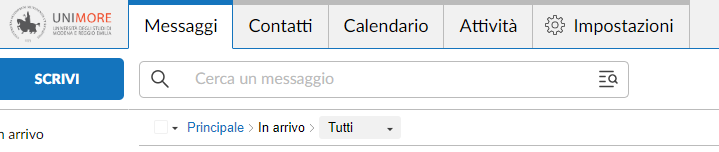
Per configurare le opzioni della PEC accedere via web da https://webmail.pec.unimore.it e seguire il menu Impostazioni in alto a destra
Informazioni casella
Tab Casella
- Informazioni sulla PEC e spazio occupato
- Procedura per l’adeguamento della PEC agli standard europei
Tab Titolare
- E’ la persona alla quale è stata assegnata la PEC in fase di attivazione responsabile dell’uso della PEC.
- Per cambiare titolare della PEC inviare il modulo di cambio titolare a supporto.pec @ unimore.it unitamente a copia di un documento di identità con indirizzo di residenza corretto.
- E’ consigliato impostare un indirizzo email al quale verrà inviata la mail di eventuale richiesta di recupero password, in caso di dimenticanza.
Posta non certificata
Tab Posta non certificata
- Tramite questa sezione e’ possibile specificare se accettare, respingere o inoltrare un messaggio di posta non certificata ad altra casella.
Tab Antispam
- Consente di attivare il filtro antispam sulle mail provenienti da caselle non certificate (si attiva solo se si è scelto di accettare anche messaggi di posta non certificata)
Avvisi e report
Consente di impostare un indirizzo email su cui ricevere una notifica ogni volta che arriva un messaggio PEC oppure di impostare un report giornaliero
Archivio
- Consente di impostare il flag per la cancellazione manuale di messaggi dall’Archivio
- Consente di impostare l’accesso IMAP alla sezione Archivio
- Consente di verificare lo spazio occupato dall’Archivio
Gestisci su client
Consente di attivare/disattivare l’accesso IMAP o POP per configurare la PEC in un client di posta elettronica
Regole Messaggi
- Consente di impostare e gestire le regole da applicare ai messaggi in arrivo sulla PEC, ad esempio di inoltrare i messaggi con un certo mittente o un certo Subject ad un’altra PEC
ACCOUNT
Sicurezza e password: consente di modificare la password, impostare il periodo di scadenza della password e di visualizzare data, ora e IP degli ultimi accessi alla PEC
Salvare il contenuto della PEC
Salvare il contenuto della posta in arrivo o delle cartelle di default (In arrivo, Inviati, Drafts, …) o di altre cartelle personali
- accedere alla sezione Messaggi e aprire il menu di fianco al nome della cartella che si vuole esportare poi Esporta cartella
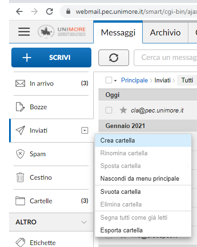
è possibile esportare il contenuto della cartella nei formati .mbox e .mbox per Apple
I messaggi contenuti nel file .mbox possono essere importati in un clienti di posta elettronica come Mozilla Thunderbird, Microsoft Outlook, Mail per MacOSX.
Per aprire i messaggi in sola visualizzazione si può utilizzare Windows MBOX Viewer https://sourceforge.net/projects/mbox-viewer/
Salvare i messaggi in Archivio
accedere alla sezione Archivio e aprire il menu di fianco al nome della cartella che si vuole esportare poi Esporta cartella
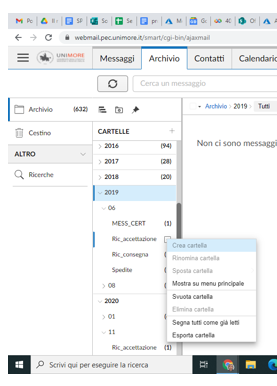
è possibile esportare il contenuto della cartella nei formati .mbox e .mbox per Apple
I messaggi contenuti nel file .mbox possono essere importati in un clienti di posta elettronica come Mozilla Thunderbird, Microsoft Outlook, Mail per MacOSX.
Per aprire i messaggi in sola visualizzazione si può utilizzare Windows MBOX Viewer https://sourceforge.net/projects/mbox-viewer/
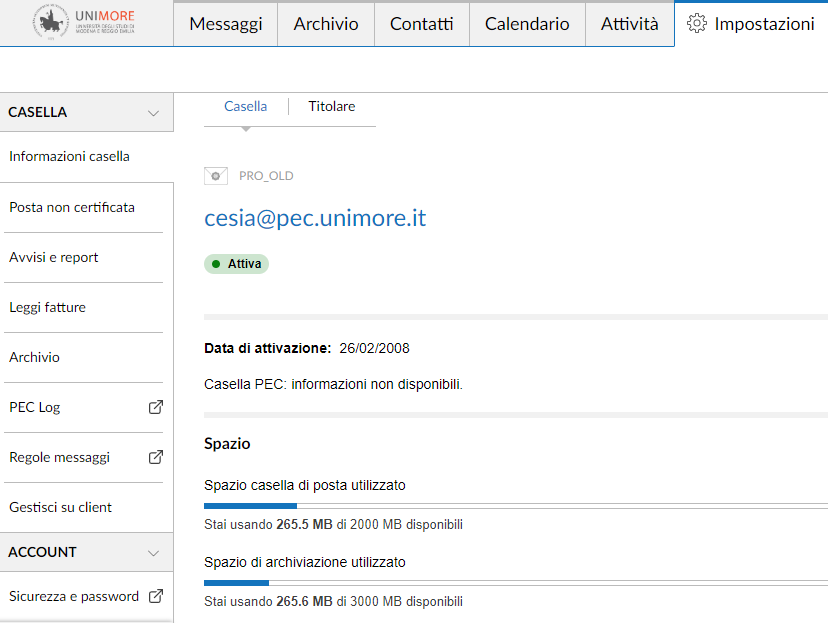
Verificare lo spazio occupato
Cliccare sul tab Impostazioni nel menu in alto poi Informazioni casella
Configurare la multiutenza
Se una PEC è utilizzata da più di una unità di personale è necessario configurare la funzionalità MULTIUTENZA.
L’intestatario della PEC multiutente può così:
- stabilire chi deve utilizzare la casella e attribuire determinati privilegi di accesso (accesso completo, lettura e modifica, sola lettura)
- evitare di fornire le credenziali di accesso alla PEC agli altri utenti che condivideranno con lui la PEC
Ciascun delegato
- riceve una email di conferma della delega con la username scelta dall’intestatario e il link per scegliere la password di accesso
- accede alla PEC inserendo username/<nomepec>@pec.unimore.it e la password scelta
- se l’intestatario ha già attivato la verifica in due passaggi, deve completare a sua volta la verifica in due passaggi e confermare l’accesso tramite l’app Aruba PEC installata sullo smartphone e opportunamente configurata
Scarica le istruzioni complete aggiornate a Giugno 2024.